Reader-Rust 用户手册
目录
系统简介
Reader-Rust 是一个用 Rust 实现的书源阅读服务器,提供 Web 前端界面,支持多书源搜索、在线阅读、书架管理等功能。
主要特性
- 多书源支持:支持导入多种书源,实现全网书籍搜索
- 在线阅读:支持章节阅读、字体调节、主题切换
- 书架管理:收藏喜欢的书籍,支持分组管理
- 阅读进度同步:自动保存阅读进度
- PWA 支持:可安装为桌面应用,支持离线阅读
快速开始
访问系统
在浏览器中输入地址访问 Reader-Rust:
https://reader.grandy.fun安装PWA应用
什么是PWA应用
渐进式Web 应用 (PWA) 是使用 Web 技术生成的应用程序,可以从一个代码库安装并可在所有设备上运行。
PWA 在支持设备上为用户提供类似于本机的体验。 它们适应每个设备支持的功能,还可以在 Web 浏览器(如网站)中运行。
安装
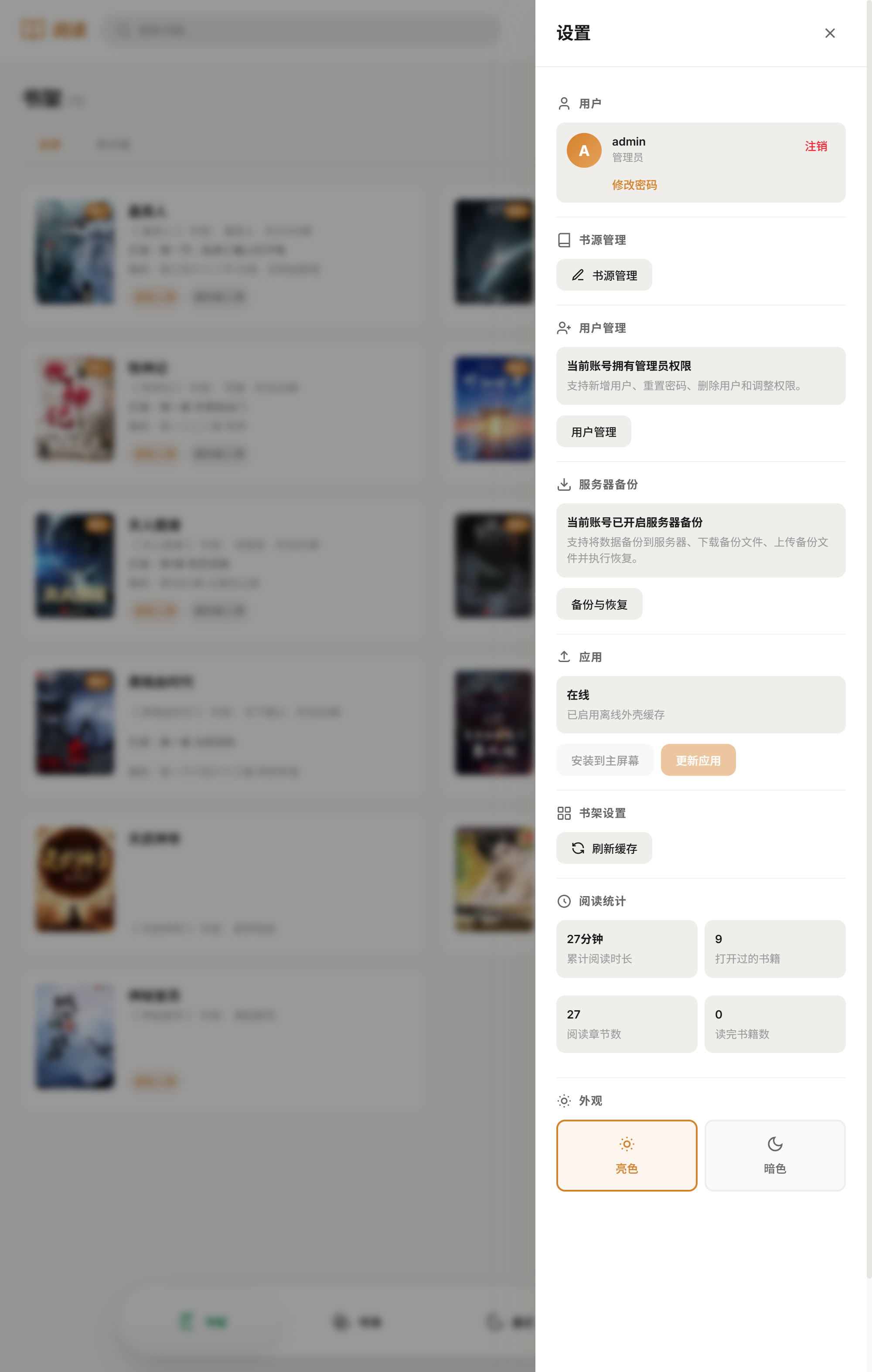
点击右上角的头像或设置,找到应用-安装到主屏幕,部分浏览器和ios不支持pwa应用,可以选择自带的添加到主屏幕
登录与账户
登录系统
- 点击页面右上角的"登录"按钮
- 在弹出的登录框中输入用户名和密码
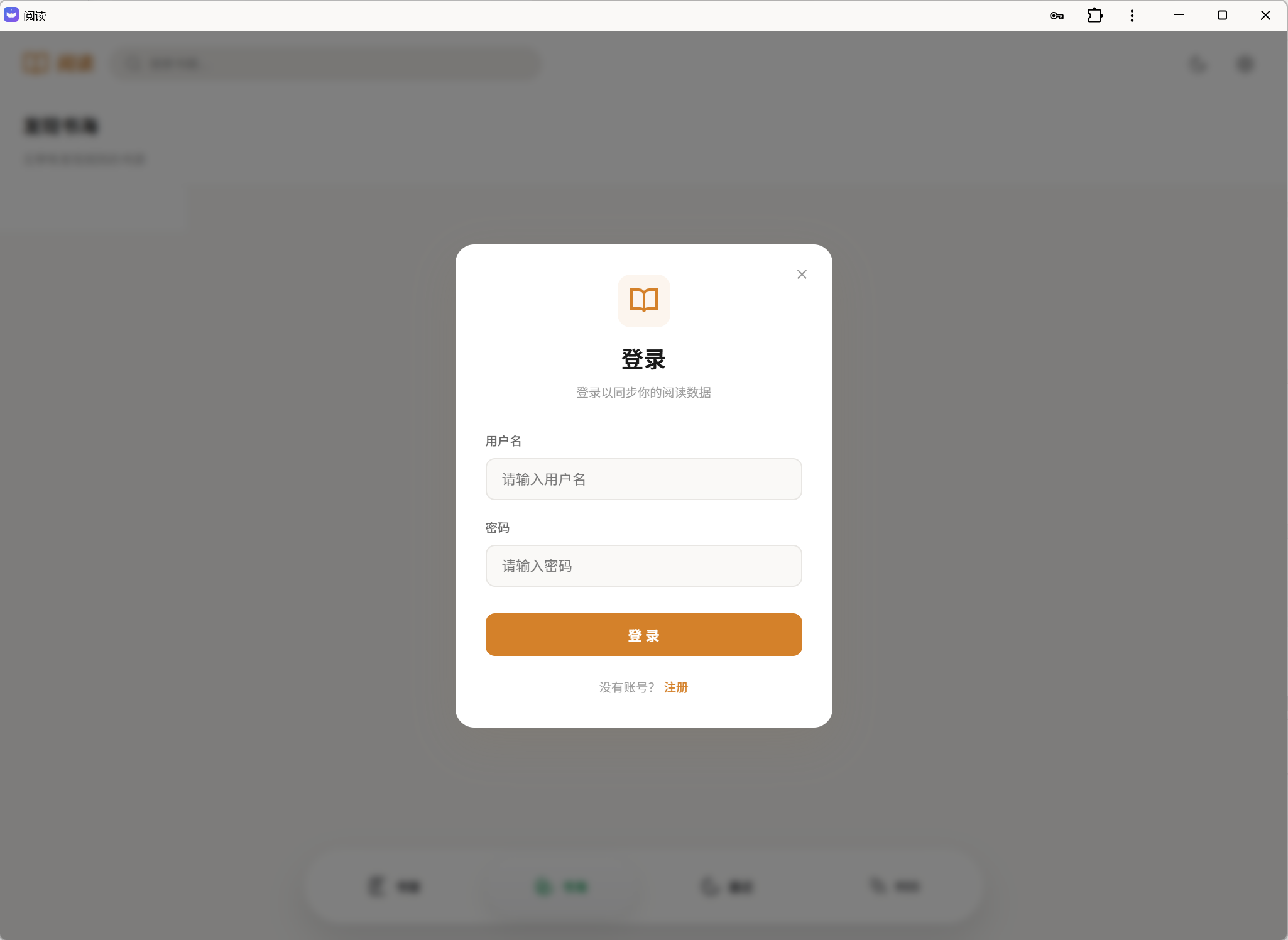
- 点击"登录"按钮完成登录
登录后的界面
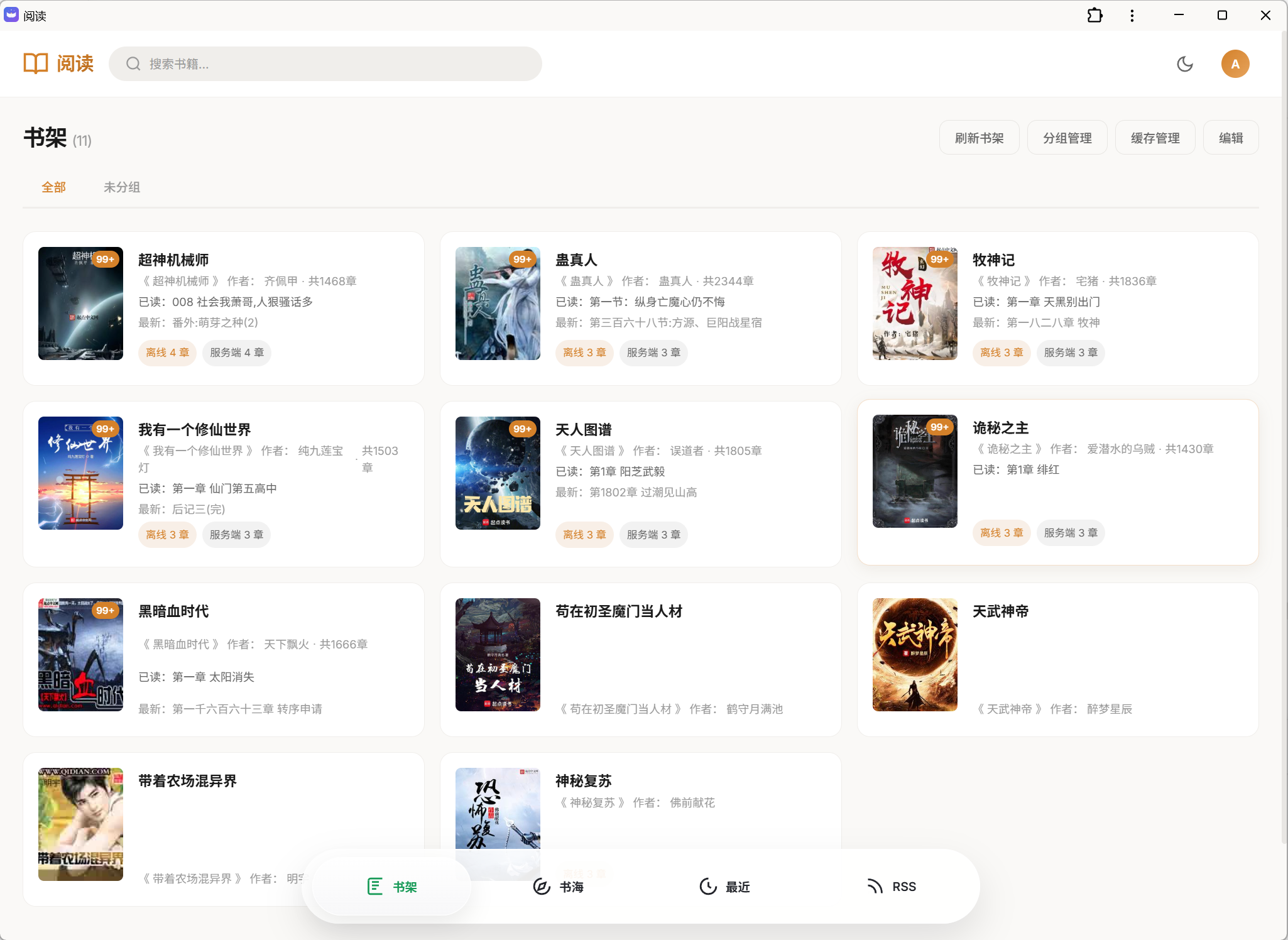
登录成功后,默认进入书架页,页面右上角会显示当前登录的用户名,点击用户名可以进入设置,旁边按钮切换日间/夜间模式。
书架管理
查看书架
登录后,点击左侧导航栏的"书架"图标,可以查看已添加的书籍列表。
书架功能包括:
- 书籍展示:以卡片形式展示书籍封面和基本信息,点击封面展示详细信息
- 分组管理:支持创建分组,将书籍分类存放
- 书籍排序:默认按照最近阅读排序,可以长按拖动书籍卡片改变排序
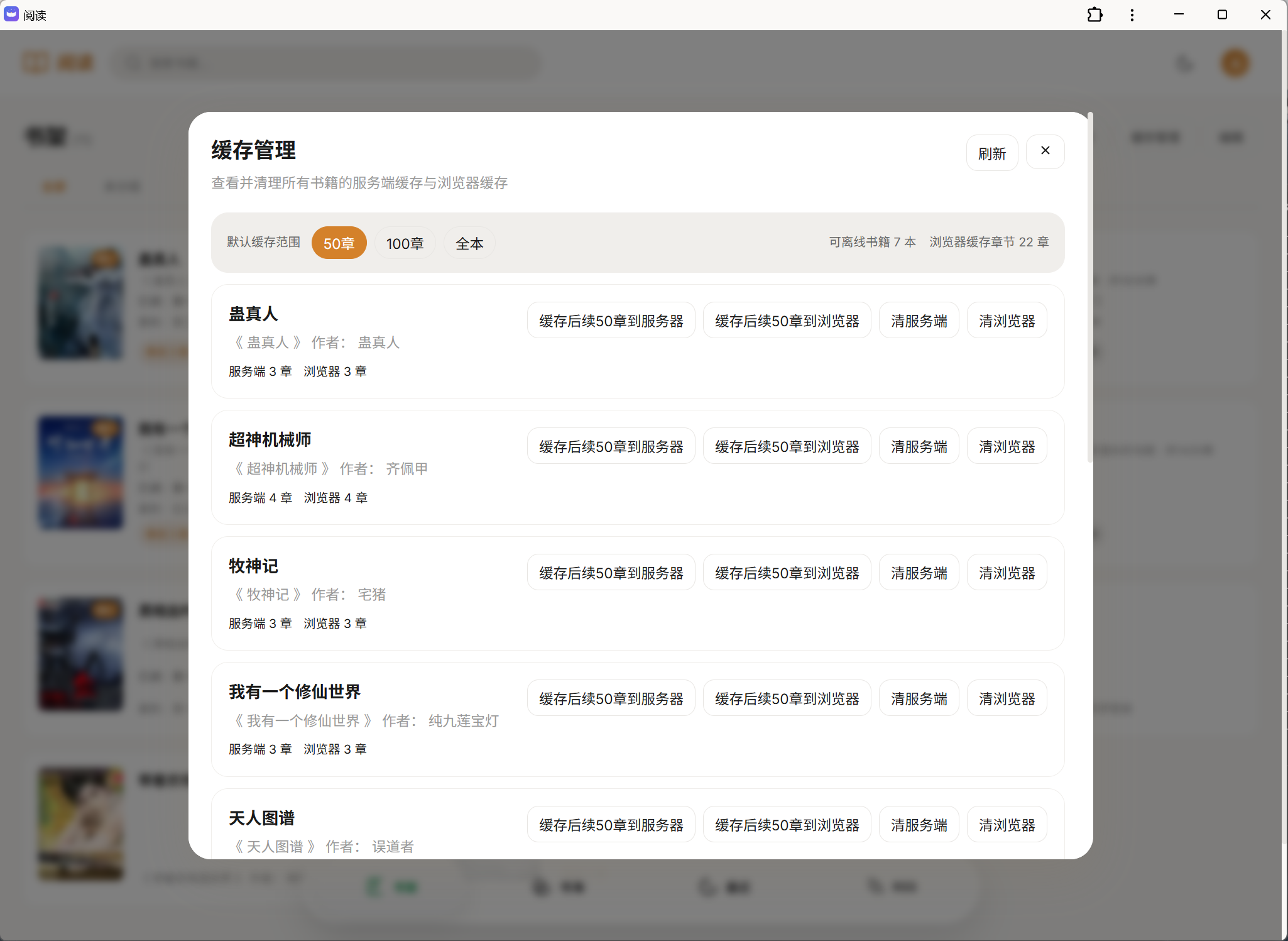
- 缓存管理:支持管理浏览器和服务器缓存
添加书籍到书架
在搜索功能或者书海中加入书架
管理书架
- 编辑模式:点击编辑按钮进入批量管理模式
- 删除书籍:选择书籍后点击删除
- 移动分组:将书籍移动到不同分组
缓存管理
- 缓存到服务器/浏览器:可选缓存50章,100章或者全部缓存。
- 删除缓存:从服务器/浏览器删除缓存
搜索书籍
使用搜索功能
Reader-Rust 支持多书源同时搜索,帮助您快速找到想看的书籍。
- 在首页或书架页面找到搜索框
- 输入书名、作者名或关键词
- 按回车键或点击搜索按钮开始搜索
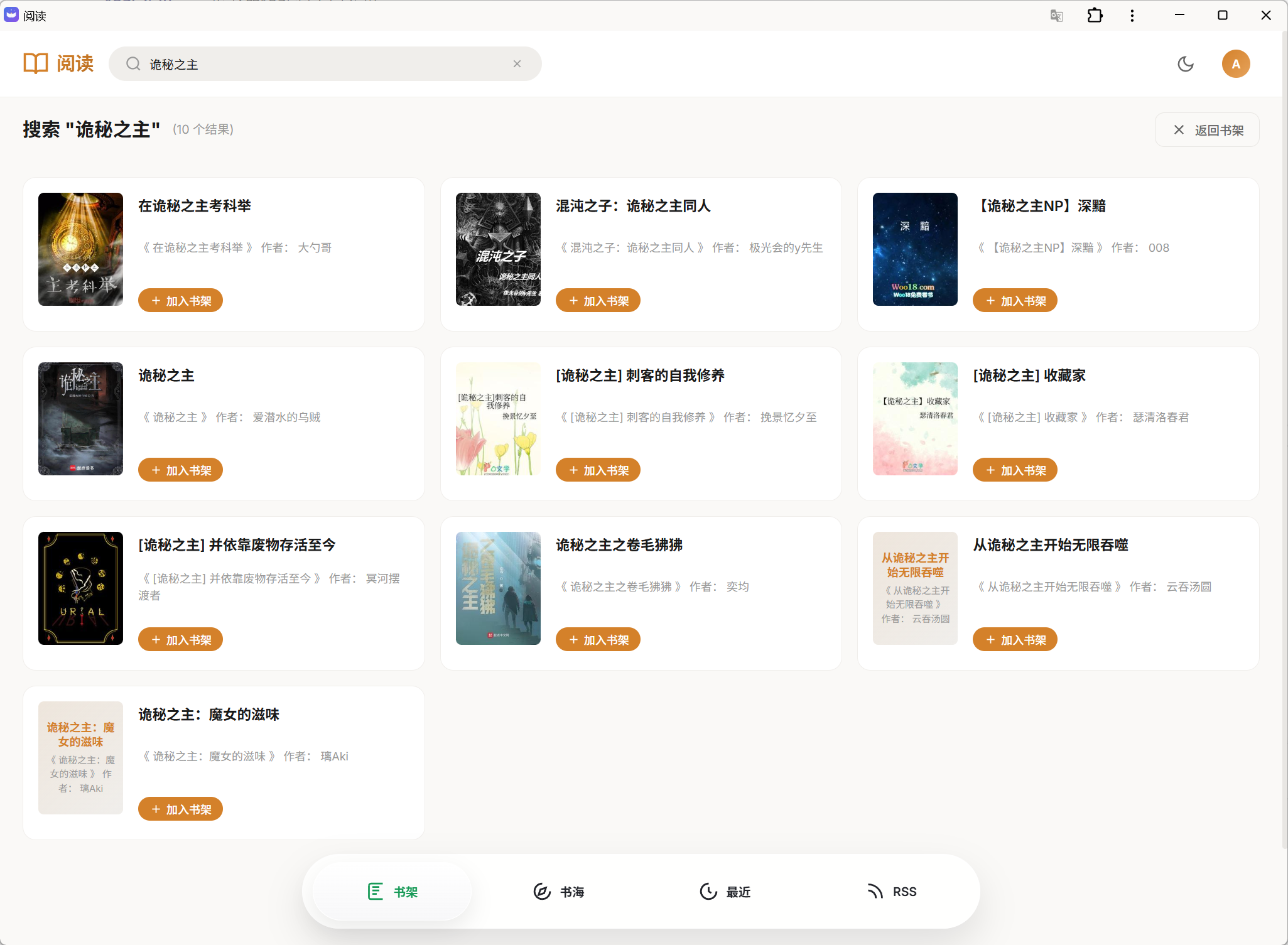
搜索结果说明
搜索结果会显示来自多个书源的书籍,书名和作者名都相同的书会被合并成一本书多书源:
- 书名:书籍标题
- 作者:作者名称
- 操作:加入书架或者直接阅读
搜索技巧
- 使用精确的书名可以获得更准确的搜索结果
- 支持作者名搜索(需书源支持)
- 搜索结果会实时显示,来自不同书源的结果会陆续出现
书源管理
什么是书源
书源是 Reader-Rust 用来搜索和获取书籍内容的配置。通过添加不同的书源,可以扩展系统的书籍搜索能力。
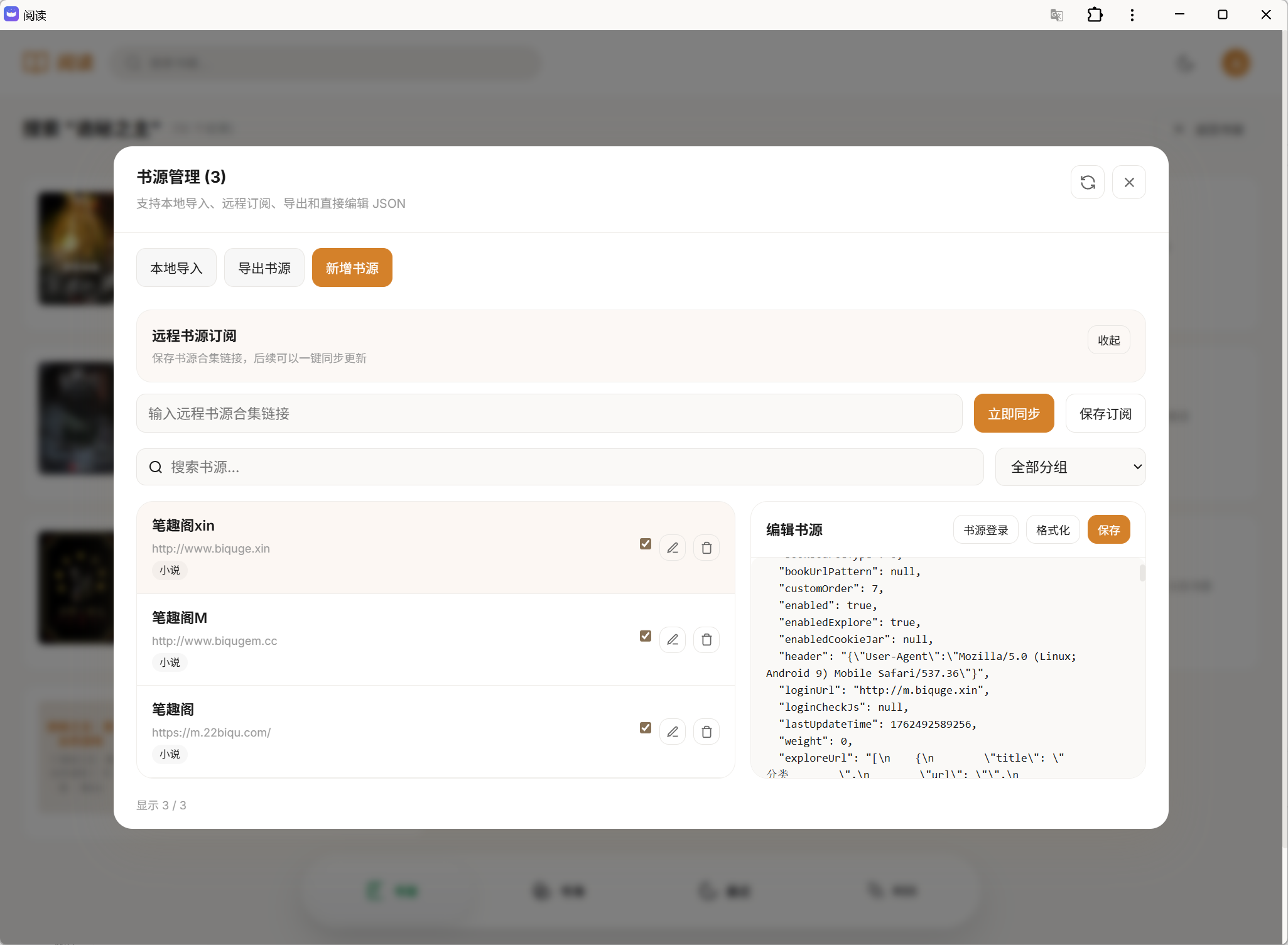
打开书源管理
点击左侧导航栏的"书源"按钮,打开书源管理界面。
添加书源
从 URL 导入
- 获取书源 JSON 文件的 URL
- 在书源管理界面点击"导入"
- 选择"从网络导入"
- 粘贴书源 URL 并确认
本地导入
- 准备好书源 JSON 文件
- 在书源管理界面点击"导入"
- 选择"从文件导入"
- 选择本地书源文件
管理书源
- 启用/禁用:控制书源是否参与搜索
- 分组筛选:按分组查看书源
- 删除书源:移除不需要的书源
- 编辑书源:在线编辑json,需要登录的书源,先点击编辑,然后点书源登录
书海
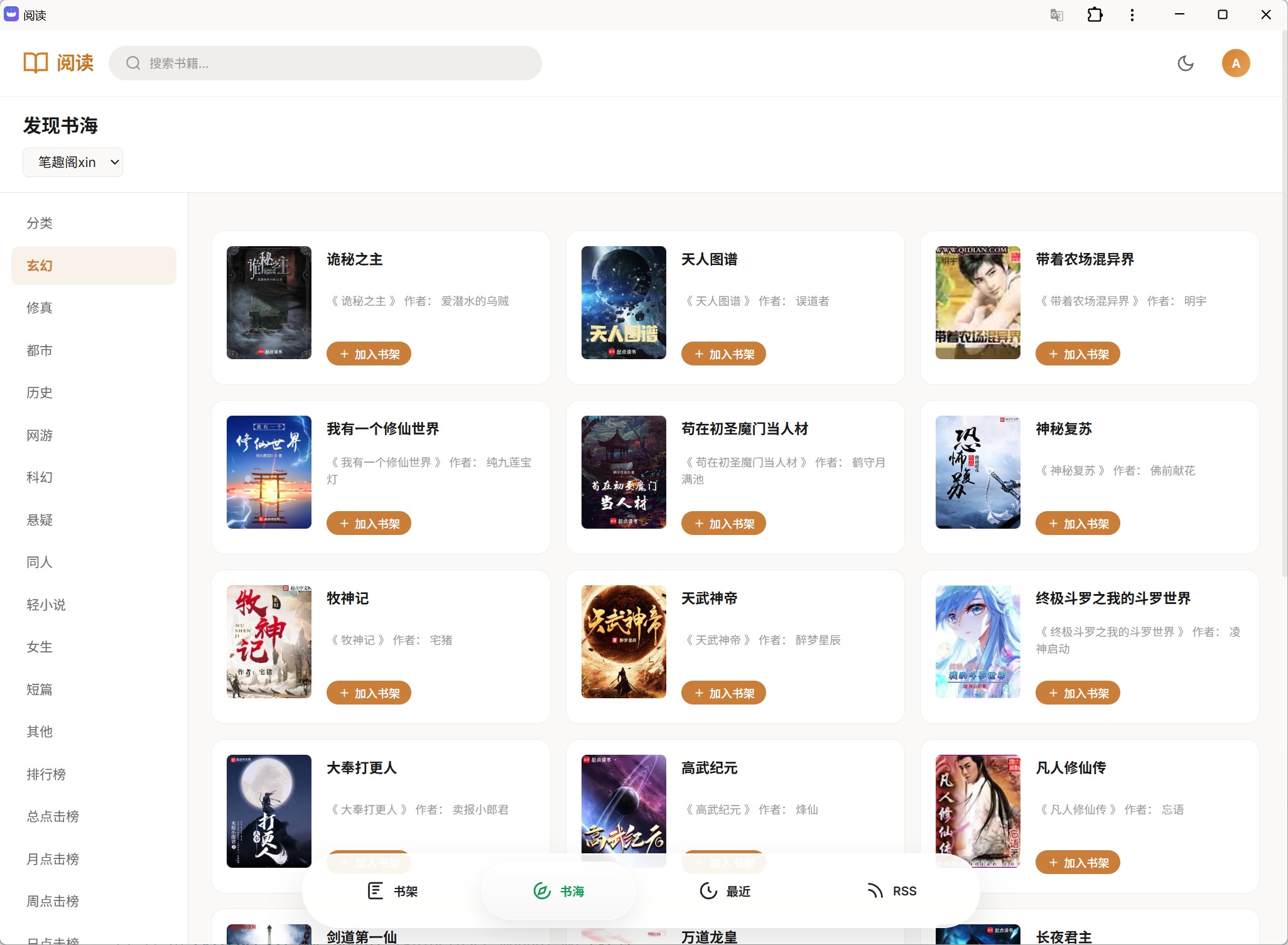
什么是书海
书海是根据不同书源的分类配置,展示该书源的书籍信息
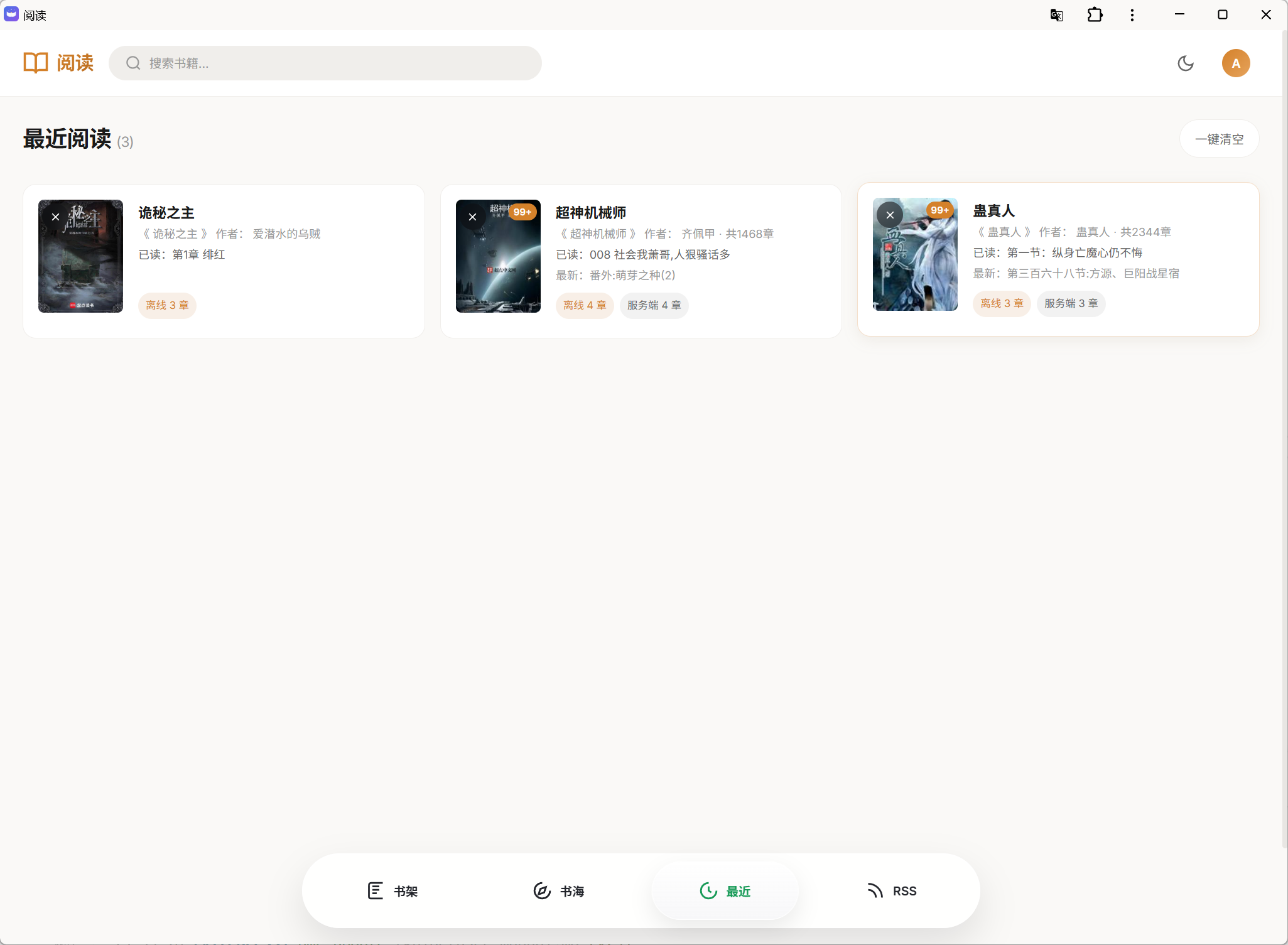
最近阅读
按阅读时间前后展示书籍列表,主要用于找到从书海或者搜索结果阅读但未加入书架的书籍,可以单个删除或者清除所有。
RSS
实验性功能
用户管理
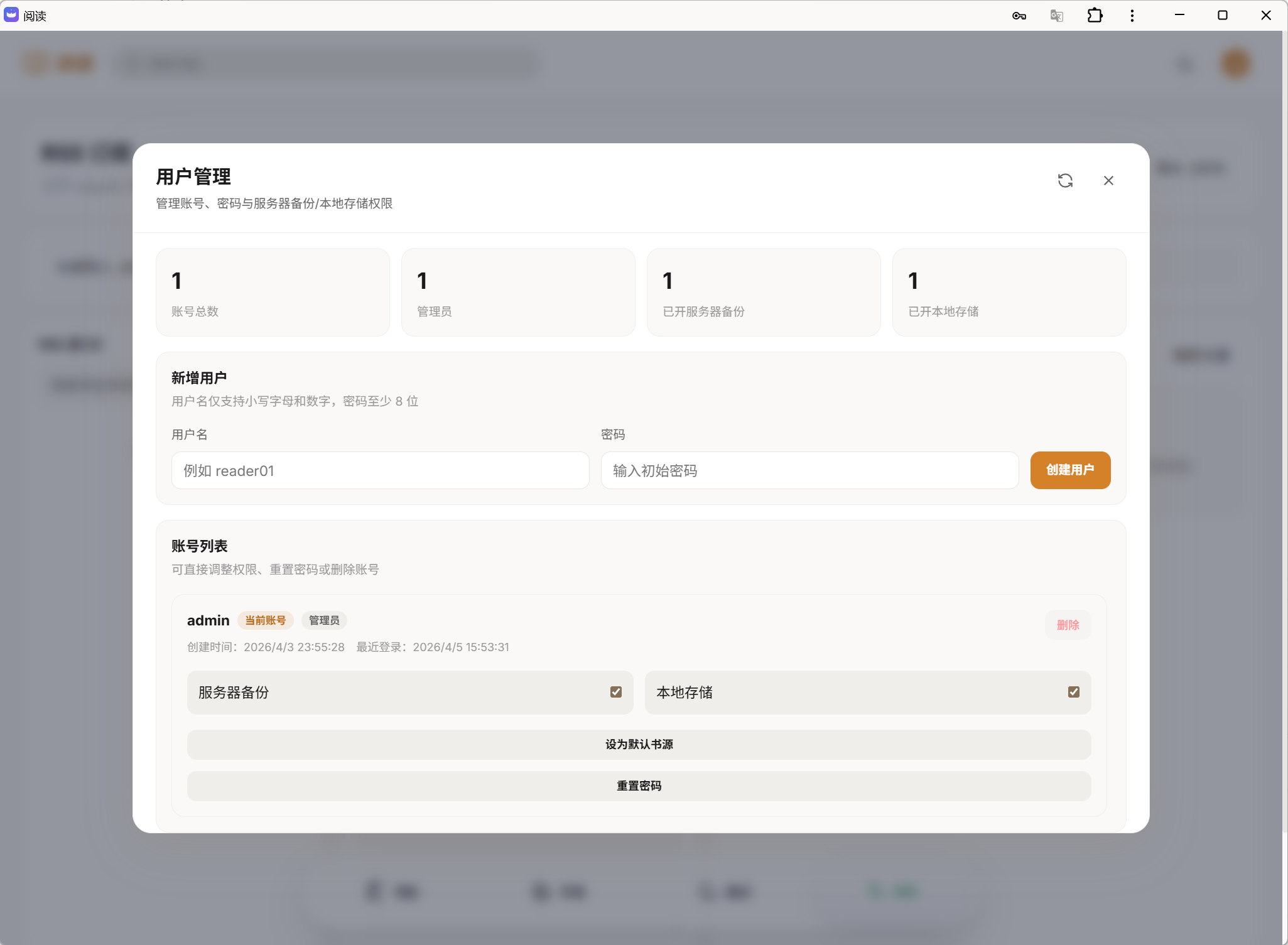
- 添加删除用户,管理用户密码
- 管理用户服务器备份功能
- 设为默认书源:设置后,后续新增的用户会默认添加改用户的书源
备份管理
在用户管理中添加备份权限后才能使用 可以备份/恢复书架,书源等信息 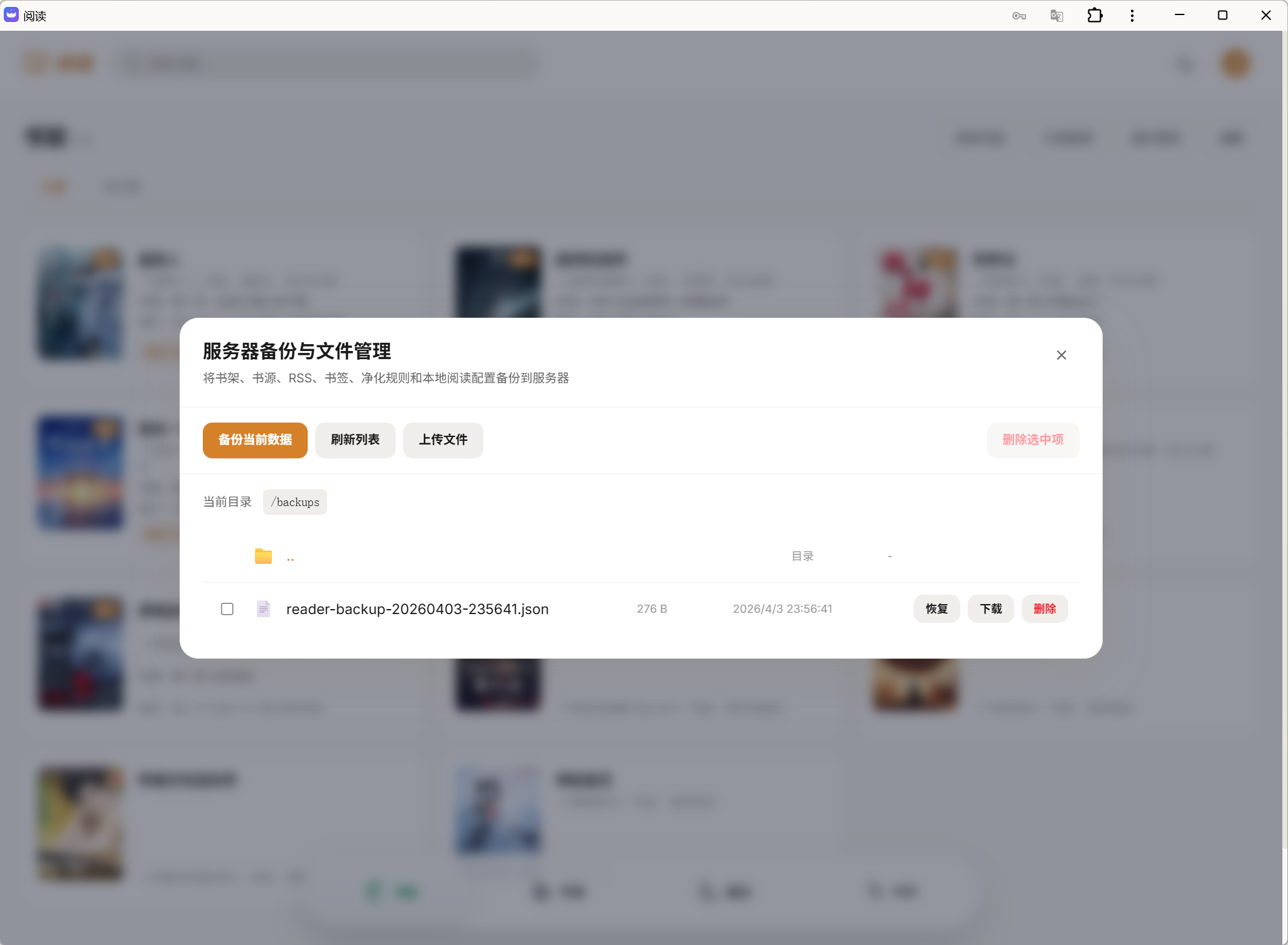
阅读功能
开始阅读
- 在书架中点击想要阅读的书籍
- 或者在搜索结果/书海中点击书籍开始阅读
阅读界面

阅读界面提供丰富的阅读功能:
基本操作
- 翻页:点击屏幕左右两侧或滑动翻页
- 目录:点击左侧按钮打开章节目录,点击刷新按钮无视缓存从书源重新获取
- 进度:显示当前阅读进度
- 刷新:无视缓存从重新从书源获取章节内容
AI资料
书架中的普通书籍会显示 AI资料 入口。AI资料会按已读章节整理世界观、重要角色、人物关系和地点地图,适合长篇阅读时回顾设定。
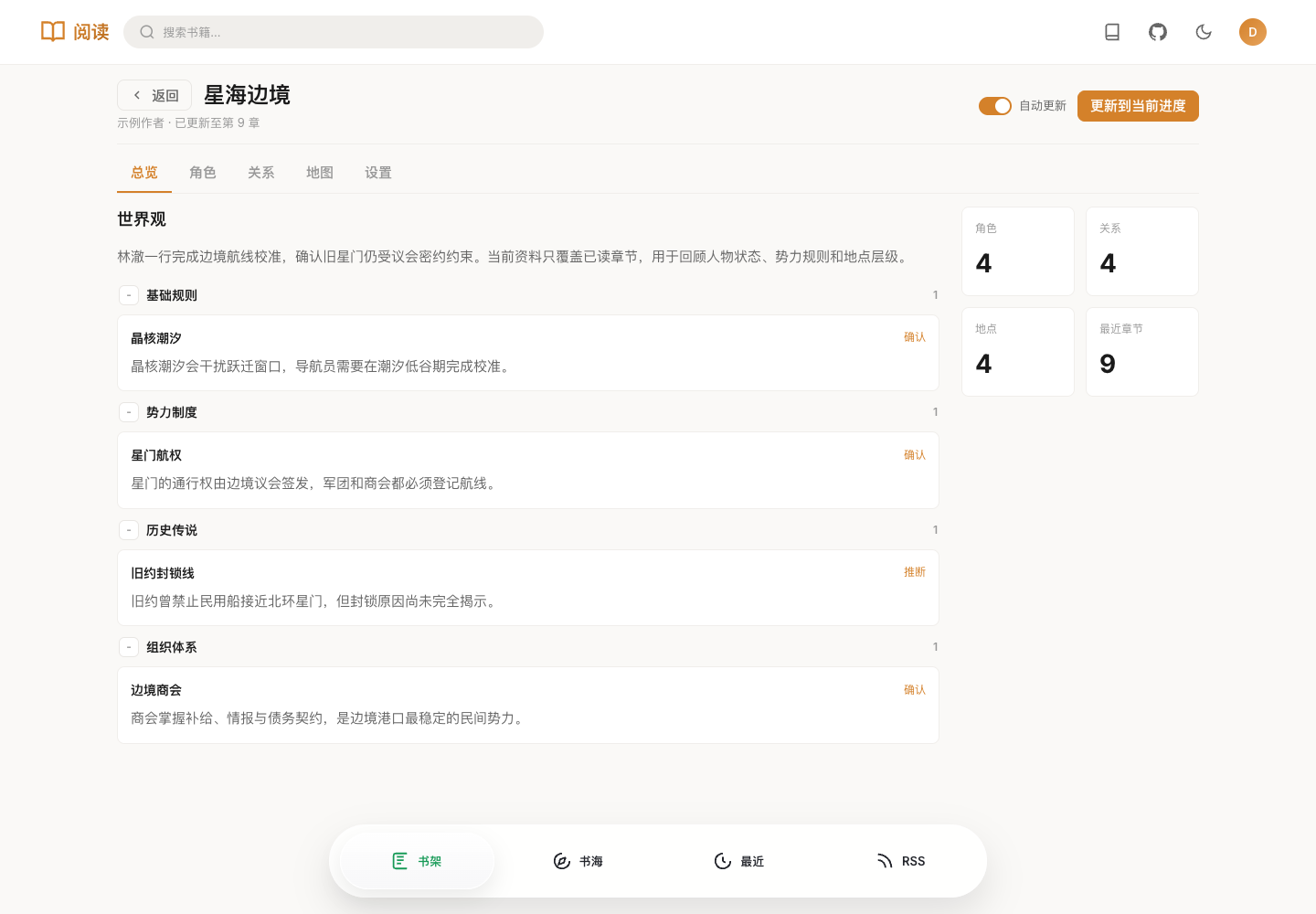
基本流程:
- 将书籍加入书架。
- 在书籍卡片、书籍详情或阅读页打开 AI资料。
- 在设置页配置自己的 OpenAI 兼容模型,或使用管理员提供的后端模型配置。
- 点击 更新到当前进度 生成资料。
- 打开 自动更新 后,后续阅读完成章节时会自动尝试更新。
地图页支持图片地图;图片模型不可用时会显示关系图。
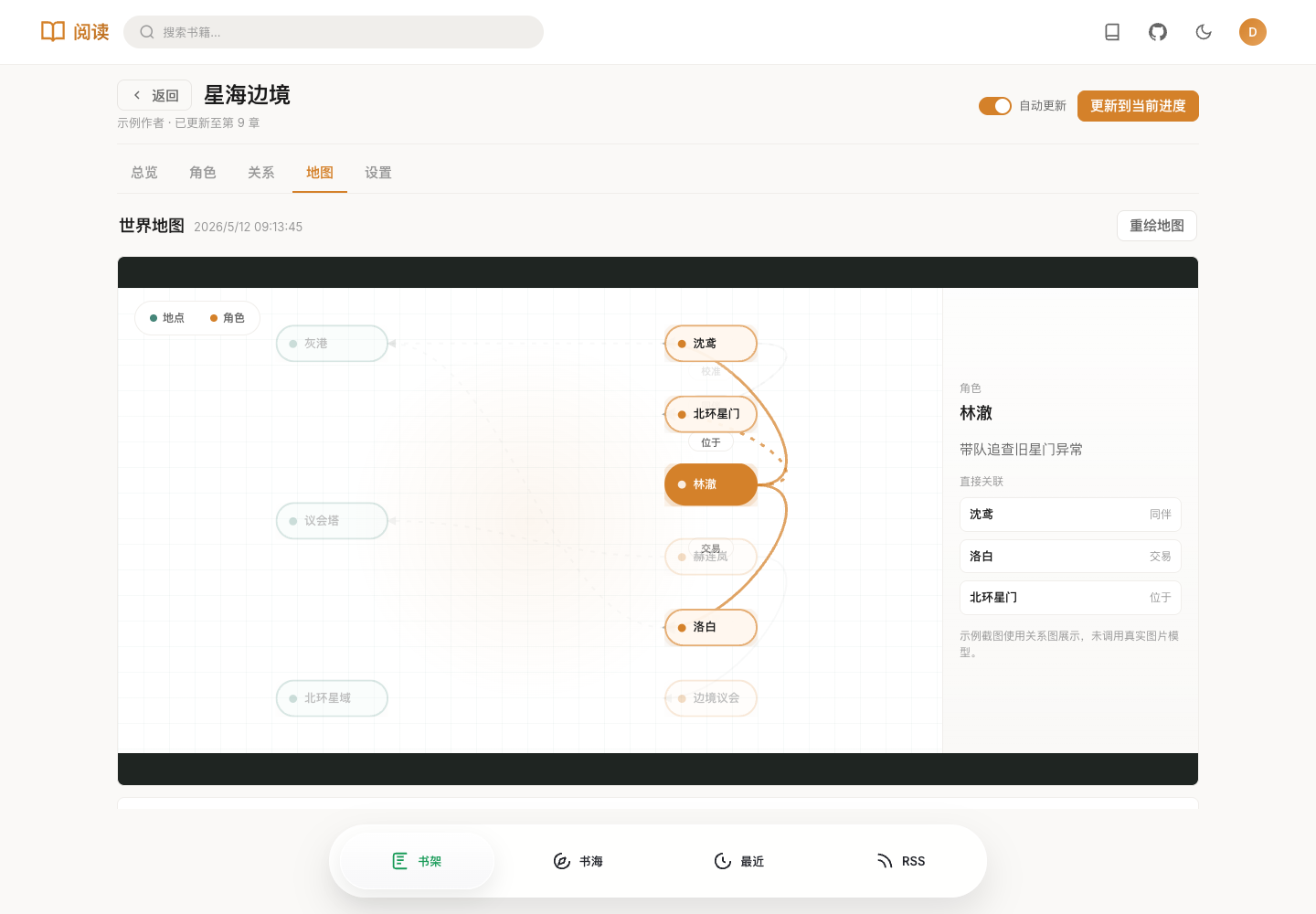
详细配置、权限和接口说明见 AI资料。
快捷键
| 快捷键 | 功能 |
|---|---|
| ← / PageUp | 上一页 |
| → / PageDown | 下一页 |
| Home | 章节开头 |
| End | 章节结尾 |
| Esc | 关闭弹窗/退出阅读 |
| Space | 向下翻页 |
阅读设置
点击屏幕中央或设置按钮,可以调整:
字体设置
- 字体大小:A- / A+ 调节
- 字体粗细:- / + 调节,或者输入数字
段落设置
- 段落行高:- / + 调节
- 段落间距:- / + 调节
主题设置
- 亮色模式:白底黑字
- 暗色模式:黑底白字
阅读宽度
- 调节阅读区域的宽度,适应不同屏幕
翻页方式
- 上下滑动
- 左右滑动
- 上下滚动 无缝衔接下一章
- 上下滚动2 隐藏已读章节
高级功能
书签管理
- 添加书签:在阅读位置添加标记
- 查看书签:列出所有书签位置
- 删除书签:管理已添加的书签
章节导航
- 上一章/下一章快速切换
- 章节目录树形展示,支持搜索
- 快速跳转到指定章节
自动阅读
- 设置按段落或者像素移动
- 调节移动速度
内容过滤
支持自定义替换规则
添加方法
1.打开选择文字的操作按钮,选中文字后可以按书添加规则,或者按书源添加规则。
2.打开设置->管理净化规则->新增规则
简繁体转换
听书功能
支持文字转语音
可使用浏览器自带TTS或者配置OpenAi格式的Speech Api
浏览器TTS推荐使用edge,edge接入了azure的接口,TTS效果最佳
可调节语速
可调节音色
支持定时关闭
常见问题
Q: 无法登录怎么办?
A: 请检查:
- 用户名和密码是否正确
- 服务器是否正常运行
- 网络连接是否正常
Q: 搜索不到书籍?
A: 请尝试:
- 检查是否已添加书源
- 尝试不同的关键词
- 检查书源是否可用
Q: 阅读时加载慢?
A: 建议:
- 检查网络连接
- 尝试切换书源
- 清理缓存后重试
Q: 如何备份数据?
A: 可以通过以下方式备份:
- 使用系统设置中的"服务端备份"功能
- 配置 WebDAV 自动同步
- 导出书源和书架数据
技术信息
- 前端技术:Vue 3 + TypeScript + Vite
- 后端技术:Rust + Axum
- 数据库:SQLite
- 支持的解析器:CSS选择器、JSONPath、XPath、正则、JavaScript
获取帮助
如遇到问题,可以通过以下方式获取帮助:
- 查看系统日志
- 检查浏览器控制台错误信息
- 联系系统管理员
文档版本:1.0最后更新:2026-04-05